uniapp小程序 LivePhoto(实况图片)实现详解
目录
前言
LivePhoto(实况照片)是苹果推出的一项创新功能,它能将静态照片与短视频结合,通过长按图片来播放对应的视频内容,为用户带来更加生动的视觉体验。虽然苹果官方提供了 LivePhotoKit 库来在 Web 端实现这一功能,但在小程序环境中,由于平台限制无法直接使用该库,虽然前段时间官方推出了朋友圈实况的预览实现,但是相关控件目前并未在小程序端开放。
本文将详细介绍如何在 uni-app 框架下实现一个完整的 LivePhoto 组件,让小程序也能拥有类似 iOS 的实况图片功能。
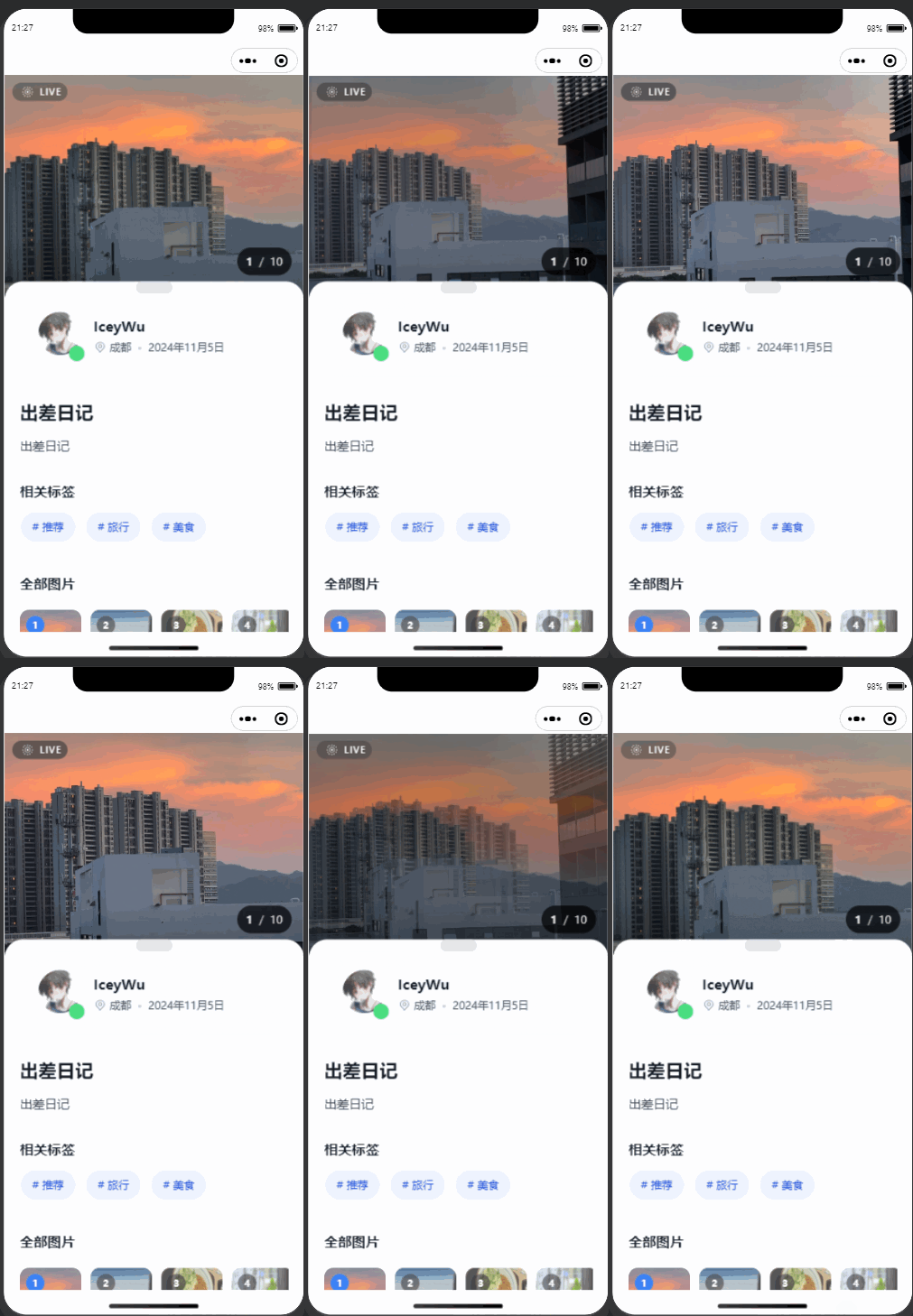
演示
技术挑战
在小程序中实现 LivePhoto 功能面临以下几个主要挑战:
- 平台限制:小程序无法直接使用
livephotoskitjs库 - 视频控制:需要精确控制视频的播放、暂停和重置
- 交互体验:实现流畅的长按交互和视觉过渡效果
- 性能优化:视频预加载和内存管理
- 跨平台兼容:确保在不同小程序平台上的一致性
核心设计思路
1. 双层架构
LivePhoto 本质上是静态图片和视频的叠加组合:
<template>
  <view class="up-live-photo">
    <!-- 静态图片层 - 默认显示 -->
    <view class="up-live-photo__image-layer">
      <up-image :src="props.src" />
    </view>

    <!-- 视频层 - 交互时显示 -->
    <view class="up-live-photo__video-layer">
      <video :src="props.videoSrc" />
    </view>
  </view>
</template>
2. 状态管理
通过响应式状态控制组件行为:
const isPressed = ref(false)        // 是否正在长按
const isVideoPlaying = ref(false)   // 视频是否播放中
const isTransitioning = ref(false)  // 是否在过渡动画中
详细实现
1. 核心交互逻辑
长按控制
实现精确的长按交互控制:
// 长按开始 - 播放视频
function onLongPressStart() {
  isPressed.value = true

  // 振动反馈
  uni.vibrateShort({ type: 'light' })

  // 播放视频
  const videoCtx = getVideoContext()
  videoCtx.play()
  isVideoPlaying.value = true
}

// 长按结束 - 暂停视频
function onLongPressEnd() {
  isPressed.value = false
  isVideoPlaying.value = false

  const videoCtx = getVideoContext()
  videoCtx.pause()
  videoCtx.seek(0)  // 重置到开始位置
}
视频上下文管理
使用 uni-app 的 createVideoContext API 精确控制视频:
function getVideoContext() {
  const videoId = `live-photo-video-${componentId.value}`
  return uni.createVideoContext(videoId, instance)
}
### 2. 视觉过渡效果

通过 CSS 过渡实现流畅的视觉效果:

```scss
.up-live-photo__image-layer {
  opacity: 1;
  transform: scale(1);

  &--hidden {
    opacity: 0;
    transform: scale(0.98);
  }
}

.up-live-photo__video-layer {
  opacity: 0;
  transform: scale(1.02);

  &--visible {
    opacity: 1;
    transform: scale(1.05);
  }
}
3. Live 指示器设计
使用纯 CSS 实现 iOS 风格的 LIVE 指示器:
.up-live-photo__indicator {
  position: absolute;
  background: rgba(0, 0, 0, 0.6);
  backdrop-filter: blur(20rpx);
  border-radius: 24rpx;

  &__indicator-text {
    color: #ffffff;
    font-size: 24rpx;
    font-weight: 600;
    letter-spacing: 1rpx;
  }
}
4. 性能优化策略
懒加载机制
视频只在需要时才加载,避免不必要的资源消耗:
function startVideoLoad() {
  if (isVideoLoading.value || isVideoLoaded.value) return

  isVideoLoading.value = true
  // 模拟进度增长,直到视频真正加载完成
  // ...
}
内存管理
组件卸载时清理视频资源:
onUnmounted(() => {
  const videoCtx = getVideoContext()
  if (videoCtx) {
    videoCtx.pause()
  }
})
使用示例
<template>
  <up-live-photo
    video-src="https://example.com/video.mp4"
    src="https://example.com/image.jpg"
    @press-start="onPressStart"
    @video-play="onVideoPlay"
  />
</template>

<script setup>
function onPressStart() {
  console.log('开始长按')
}
</script>
技术难点解决
1. 跨平台兼容性
统一的视频控制接口处理不同小程序平台的差异:
function getVideoContext() {
  const videoId = `live-photo-video-${componentId.value}`
  return uni.createVideoContext(videoId, instance)
}
2. 状态同步
确保视觉状态与实际播放状态的同步:
function onVideoPlay() {
  isVideoPlaying.value = true
  emit('video-play')
}

function onVideoPause() {
  isVideoPlaying.value = false
  emit('video-pause')
}
核心技术总结
通过以上实现,我们成功在小程序中打造了一个功能完整、体验流畅的 LivePhoto 组件。该组件不仅解决了 livephotoskitjs 在小程序中无法使用的问题,还在性能和用户体验方面做了深度优化。
关键技术要点
- 双层叠加架构:通过图片层和视频层的精确控制,实现无缝切换
- 状态驱动设计:使用响应式状态管理,确保 UI 与逻辑的一致性
- 精确时序控制:合理安排加载、播放、过渡的时机,提升用户体验
- 性能优化策略:懒加载 + 内存管理,避免资源浪费
- 跨平台兼容性:统一接口处理不同小程序平台的差异
这个实现方案的核心在于状态驱动的双层架构设计,通过精确的状态管理和时序控制,在小程序环境下重现了 iOS LivePhoto 的交互体验。
该 LivePhoto 组件现已集成在 uni-ui-plus 组件库中,开箱即用,无需从零开始实现。
项目地址:uni-ui-plus
在线文档:LivePhoto 组件文档
演示小程序:Life Palette 体验版,暂未上线正式版本,可以在web端扫码申请体验
如果你对这个小组件感兴趣,欢迎在 GitHub 上提交 issue 或 PR,一起完善它。